












In diesem Artikel: Welches Format für welche Software · Export aus Metaroom · Import in AutoCAD · Import in Revit · Import in ArchiCAD · Import in DIALux und Relux · Import in DDS-CAD · FAQ

Welches Format für welche Software

Metaroom exportiert in DXF, IFC, RDF, PDF, Excel und 30+ weitere Formate. Das richtige Format hängt von der Software ab, in die du importierst.

Software Empfohlenes Format Was du erhältst
AutoCAD MEP / Architecture IFC Vollständige Gebäudegeometrie mit Raum-Metadaten
AutoCAD (2D workflows) DXF Bemaßter 2D-Grundriss, bereit zur Bearbeitung
Autodesk Revit IFC BIM-fähiges Modell mit Raumdaten
ArchiCAD IFC BIM-fähiges Modell mit Raumdaten
BricsCAD IFC Vollständige Gebäudegeometrie
DIALux IFC Raumgeometrie für Lichtberechnungen
Relux Desktop RDF Direkte Integration – Raumgeometrie bereit für die Lichtplanung
DDS-CAD IFC Raumgeometrie für MEP-Planung
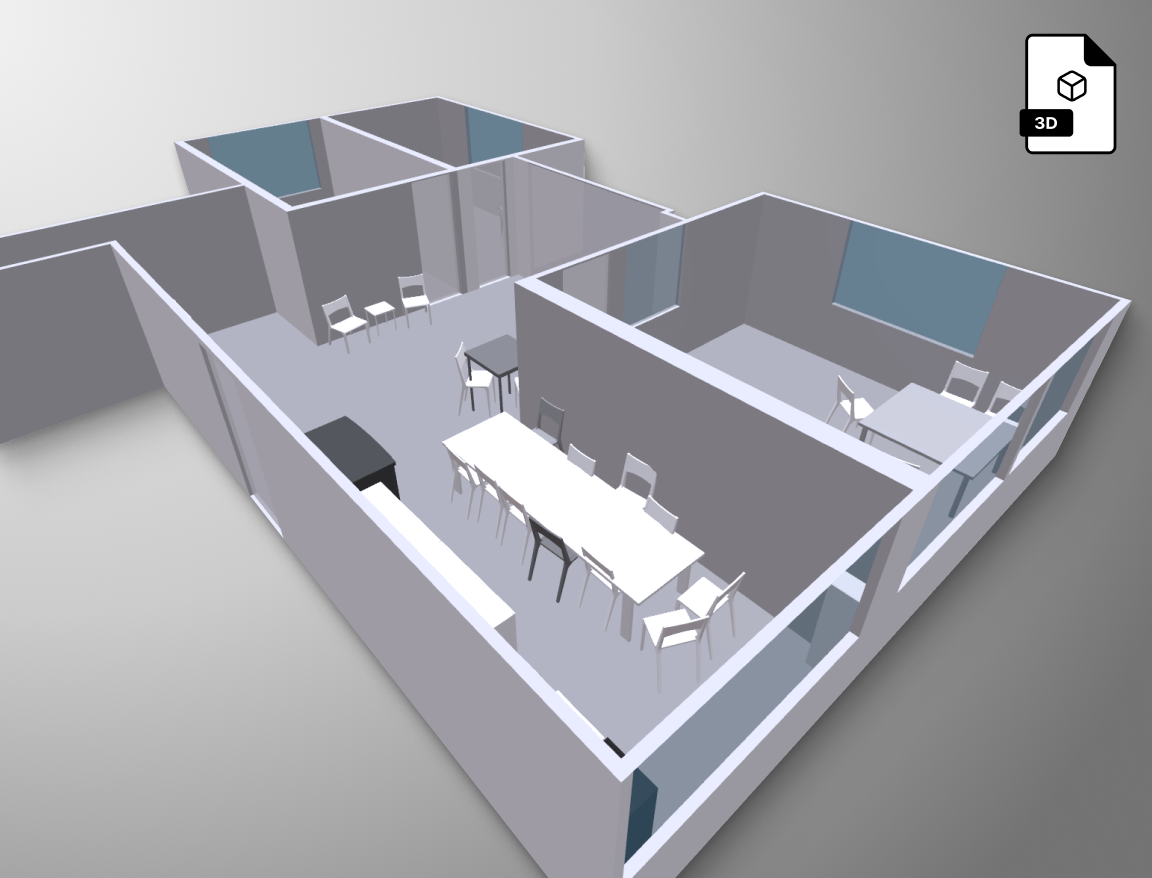
SketchUp Go / Pro IFC oder GLB 3D-Modell für Visualisierung und Design
Palette CAD Direkte Integration Raumgeometrie für Innenarchitektur und Möbelplanung – direkt über den Metaroom-Login geladen, kein Dateiexport nötig
Pytha 3D CAD DXF 2D-Grundriss für Holzbearbeitung und Möbeldesign
RED CAD DXF 2D-Grundriss für MEP-Planung
Ziemer SCC DXF 2D-Grundriss für die Elektroplanung
Ranplan Wireless IFC Gebäudegeometrie für die Funknetzplanung
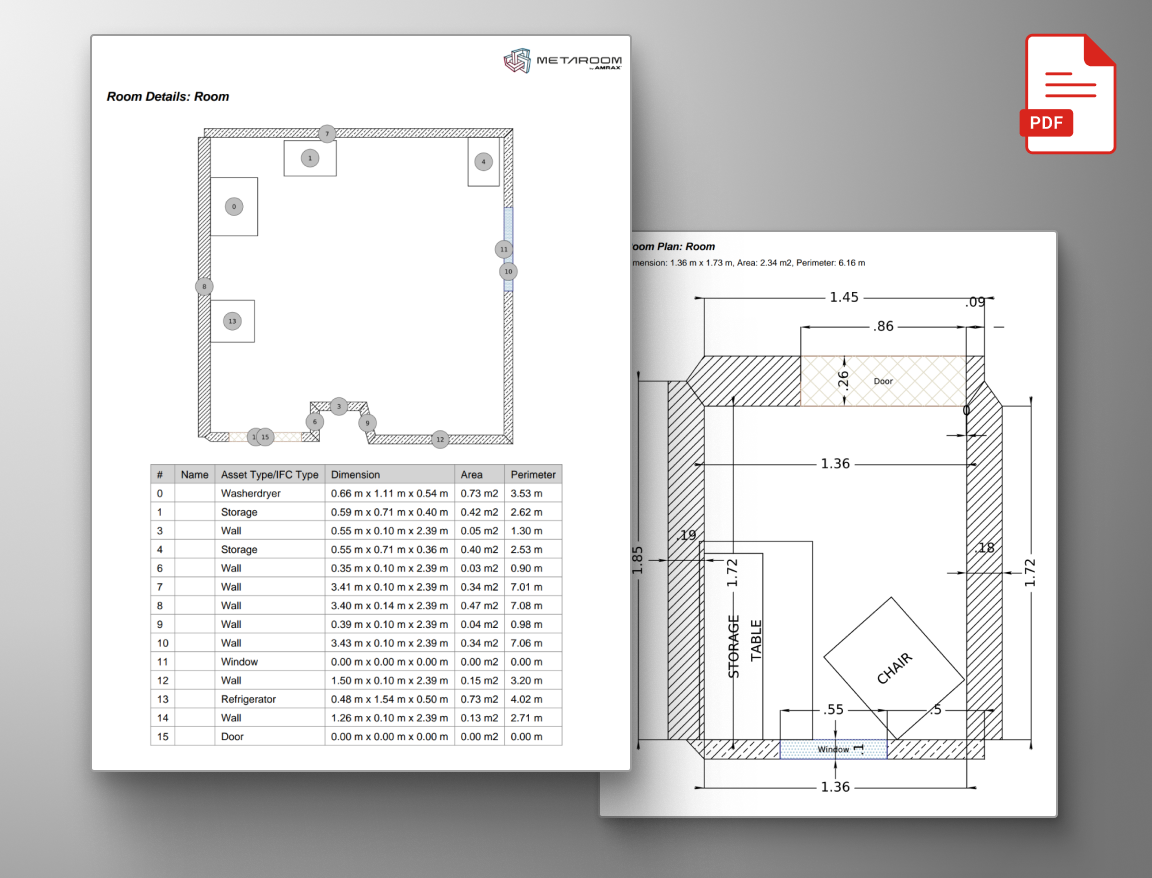
Bluebeam PDF Grundriss für Markups und Dokumentation

Export aus Metaroom

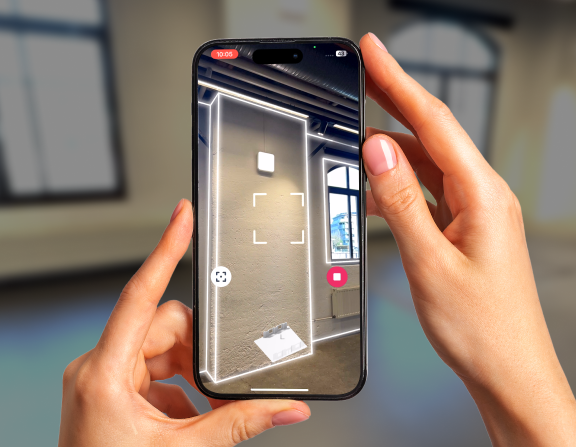
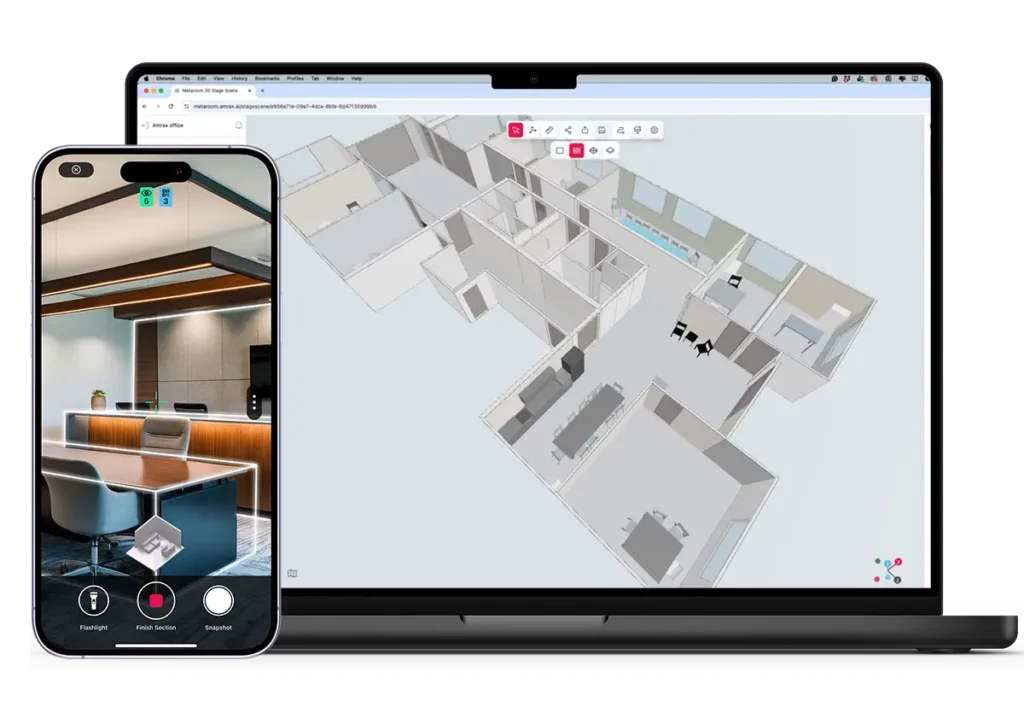
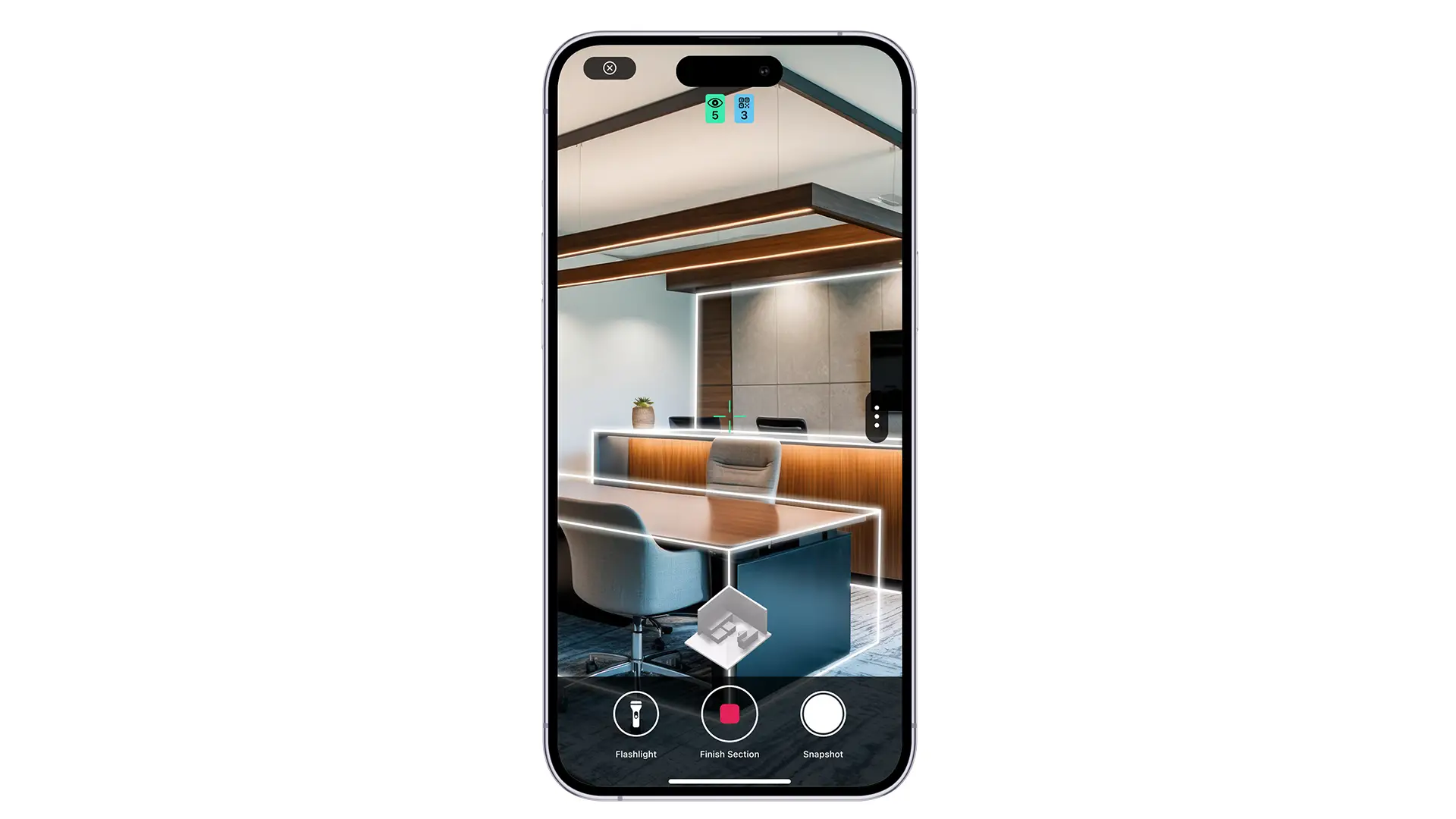
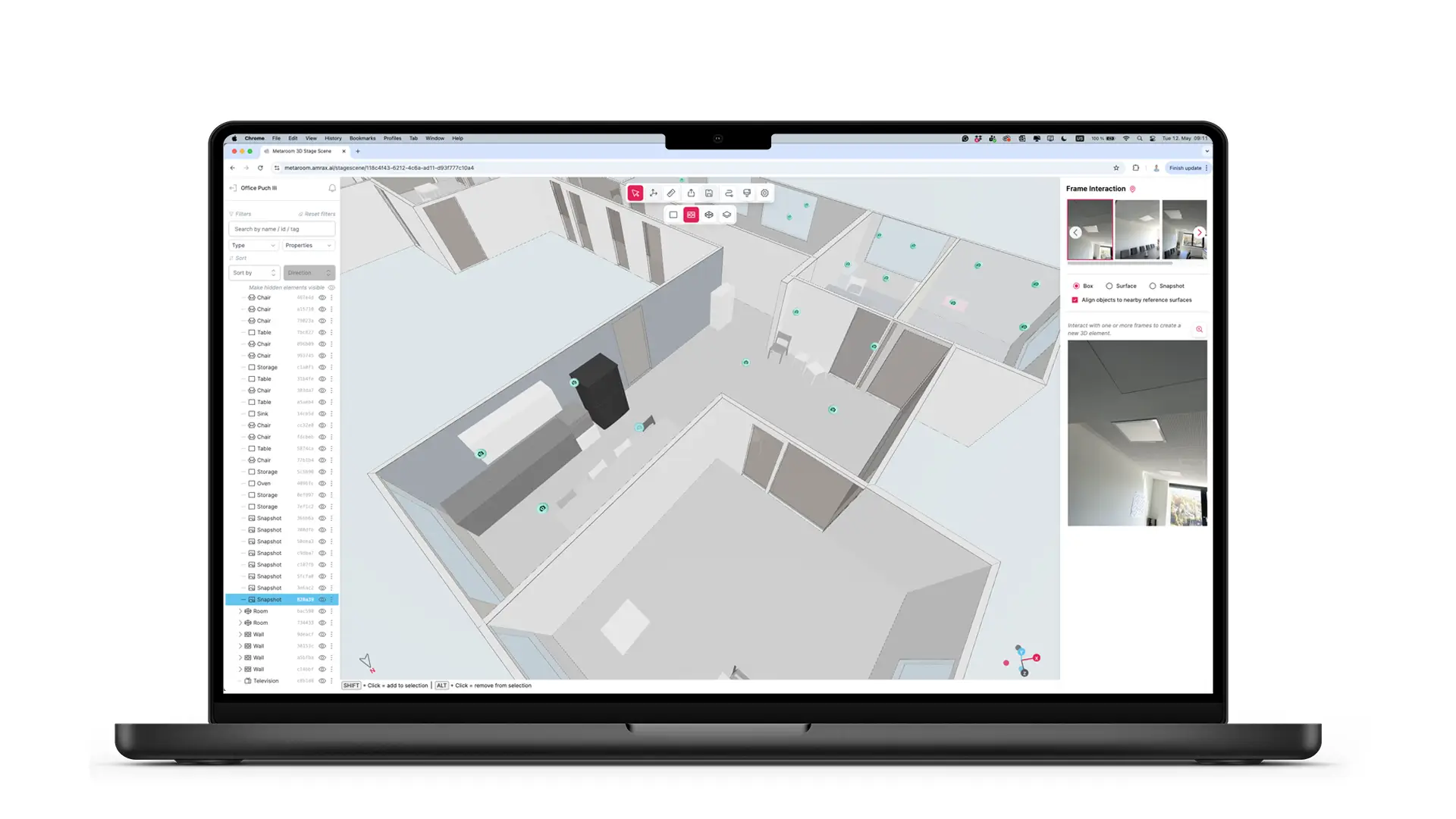
Exporte erfolgen aus dem Metaroom Workspace. die Metaroom Scan App – die den Workspace in einer mobilen Ansicht öffnet. Nach dem Scannen lädt die App die Daten zur Rekonstruktion in die Cloud hoch. Sobald das 3D-Modell fertig ist, exportierst du aus dem Workspace.

Um einen Scan mit Kollegen oder Kunden zu teilen, ohne eine Datei zu exportieren, nutzt du die Projekt-Freigabe im Workspace – sie erzeugt einen Link zum 3D-Modell, den jeder ohne Metaroom-Konto im Browser öffnen kann.

Schritt Was du tust
1. Öffne das Projekt Melde dich im Metaroom Workspace an – entweder unter studio.amrax.ai im Browser oder indem du in der Metaroom Scan App auf die Schaltfläche Export tippst, die den Workspace in einer mobilen Ansicht öffnet. Öffne das Scan-Projekt.
2. Wähle Export Klicke auf die Schaltfläche Export in der Projekt-Symbolleiste.
3. Wähle das Format Wähle dein Format aus der Liste – DXF, IFC, RDF, PDF, Excel oder ein anderes unterstütztes Format.
4. Herunterladen Die Datei wird sofort heruntergeladen. Keine Nachbearbeitung oder Konvertierung nötig.

Ausführliche Exportanleitungen pro Format findest du im Export-Leitfaden des Metaroom Help Centers.

Import in AutoCAD

Für AutoCAD-MEP- und -Architecture-Workflows exportierst du aus Metaroom als IFC. Für die übliche 2D-Grundrissarbeit in AutoCAD exportierst du als DXF.

Schritt DXF-Import IFC-Import
1. Öffne AutoCAD Öffne AutoCAD Öffne AutoCAD MEP oder Architecture
2. Datei importieren Datei → Öffnen → DXF-Datei auswählen Reiter Einfügen → Import → IFC → IFC-Datei auswählen
3. Ergebnis Bemaßter 2D-Grundriss, bereit zur Bearbeitung als Standard-AutoCAD-Geometrie. 3D-Gebäudemodell mit Raumdaten, bereit für MEP-Workflows

Import in Revit

Exportiere aus Metaroom als IFC. Revit unterstützt IFC 2x3 und IFC 4 – beide sind aus Metaroom verfügbar.

Schritt Was du tust
1. Öffne Revit Öffne Revit und erstelle ein neues Projekt oder öffne ein bestehendes.
2. IFC importieren Datei → Öffnen → IFC → Metaroom-IFC-Datei auswählen.
3. Modell prüfen Die Grundrissgeometrie, Wände und Raumdaten erscheinen in Revit. Räume enthalten Flächen-, Volumen- und Deckenhöhendaten aus dem Scan.
4. Als Basis verwenden Nutze die importierte Geometrie als Bestandsbasis für Entwurf, Sanierungsplanung oder BIM-Dokumentation.

Import in DIALux und Relux

DIALux und Relux sind die beiden Standard-Programme für die Lichtplanung. Jedes nutzt ein anderes Format aus Metaroom.

DIALux

Exportiere als IFC

Gehe in DIALux zu Datei → Import → IFC und wähle die Metaroom-IFC-Datei aus. Die Raumgeometrie erscheint sofort, bereit für die Platzierung von Leuchten und Lichtberechnungen.

Relux Desktop

Exportiere als RDF

Metaroom exportiert eine dedizierte RDF-Datei für Relux Desktop. Öffne Relux Desktop, wähle Import → RDF und wähle die Metaroom-Datei aus. Das 3D-Raummodell wird direkt integriert – keine Konvertierung nötig.

Beide Programme

Kein manuelles Raumzeichnen

Sowohl DIALux als auch Relux erfordern normalerweise die manuelle Raumeingabe – Maße, Wandhöhen, Deckengeometrie. Der Import aus Metaroom macht diesen Schritt komplett überflüssig. Du beginnst die Leuchtenplatzierung auf einem scangenauen Raummodell.

Profi-Tipp: zuerst scannen, sofort planen

Scanne den Raum vor Ort mit Metaroom, lade den Scan hoch, exportiere als IFC oder RDF und öffne ihn direkt in DIALux oder Relux. Vom Scan zum Lichtplan: unter einer Stunde für einen üblichen Raum. Kein zweiter Besuch nötig für fehlende Deckenhöhen oder Wandmaße.

Import in DDS-CAD

DDS-CAD wird für Elektro-, HLK- und MEP-Planung verwendet. Exportiere aus Metaroom als IFC.

Gehe in DDS-CAD zu Datei → Import → IFC und wähle die Metaroom-IFC-Datei aus. Die Raumgeometrie erscheint als Basisplan für die Platzierung von MEP-Elementen. Wandpositionen, Raumgrenzen und Deckenhöhen aus dem Scan stehen für die Platzierung von Steckdosen, die Kabelführung und die Anordnung von HLK-Kanälen zur Verfügung.

Import in Palette CAD

Palette CAD hat eine direkte Integration mit Metaroom – kein Dateiexport oder IFC-Download nötig. Du meldest dich aus Palette CAD heraus in deinem Metaroom-Konto an und lädst den Scan direkt.

Schritt Was du tust
1. Öffne Palette CAD Starte Palette CAD auf deinem PC.
2. Erstelle einen neuen Plan Klicke auf „Neuen Plan erstellen“.
3. Öffne die Metaroom-Integration Klicke in der oberen Navigation auf den Reiter „Einfügen“, gehe zu „Projekt“ und wähle „Metaroom“ aus der Dropdown-Liste.
4. Melde dich bei Metaroom an Scanne vor Ort mit Metaroom, öffne Palette CAD, verbinde dein Konto und beginne mit der Möbelplatzierung – kein zwischengeschaltetes Dateihandling nötig. Gib deine Metaroom-Zugangsdaten ein, um dein Konto zu verbinden.
5. Wähle deinen Scan Deine Metaroom-Scans erscheinen in der Liste. Wähle den Scan, den du verwenden möchtest – das 3D-Raummodell wird direkt in Palette CAD geladen.

Für Innenarchitekten und Möbelplaner entfällt damit sowohl der manuelle Raumzeichenschritt als auch der Dateiexport-Schritt. Scanne vor Ort mit Metaroom, öffne Palette CAD, verbinde dein Konto und beginne mit der Möbelplatzierung – kein zwischengeschaltetes Dateihandling nötig.

Profi-Tipp: LiDAR-Scan und Laser für die Möbelplanung kombinieren

Scanne mit Metaroom den gesamten Raum für die vollständige Grundrissgeometrie und miss dann die 3 bis 5 kritischen Maße – Nischenbreiten, Einbautiefen, Abstände zu Steckdosen – mit einem Laser-Distanzmesser. Lade den Scan über die direkte Integration in Palette CAD und überprüfe die kritischen Maße, bevor du die Möbelplatzierung abschließt. So erhältst du Millimetergenauigkeit dort, wo es darauf ankommt, ohne den gesamten Raum von Hand zu vermessen.

Häufig gestellte Fragen (FAQ)

Exportiere den Scan als DXF aus dem Metaroom Workspace für standardmäßige 2D-AutoCAD-Workflows oder als IFC für AutoCAD MEP und Architecture. Öffne AutoCAD, gehe zu Datei → Öffnen und wähle die DXF-Datei aus, oder nutze für die IFC-Datei den Reiter Einfügen → Importieren → IFC. Der Grundriss öffnet sich als bearbeitbare AutoCAD-Geometrie.
Exportiere den Scan als IFC aus dem Metaroom Workspace. Gehe in Revit zu Datei → Öffnen → IFC und wähle die Datei aus. Metaroom exportiert IFC 2x3 und IFC 4 – beide werden von Revit unterstützt. Das importierte Modell enthält Grundrissgeometrie, Wände und Raumdaten einschließlich Flächen, Volumen und Deckenhöhen.
DXF ist ein 2D-Vektorformat – es wird als flache Geometrie (Linien und Polylinien) importiert, die du in jedem 2D-CAD-Programm bearbeiten kannst. IFC ist ein 3D-BIM-Format – es wird als strukturiertes Gebäudemodell mit Wänden, Räumen und Metadaten einschließlich Flächen, Volumen und Deckenhöhen importiert. Nutze DXF für 2D-Zeichenworkflows und IFC für BIM-Workflows.
Exportiere den Scan als IFC aus dem Metaroom Workspace. Gehe in DIALux zu Datei → Importieren → IFC und wähle die Datei aus. Die Raumgeometrie – Wände, Deckenhöhe, Bodenfläche – erscheint sofort, bereit für die Leuchtenplatzierung und Lichtberechnungen.
Exportiere den Scan als RDF aus dem Metaroom Workspace. Metaroom erzeugt eine dedizierte RDF-Datei speziell für die Relux-Desktop-Integration. Gehe in Relux Desktop zu Import → RDF und wähle die Metaroom-Datei aus. Das 3D-Raummodell wird direkt ohne Konvertierung integriert.
Metaroom exportiert in 30+ Formate und ist kompatibel mit AutoCAD, Revit, ArchiCAD, BricsCAD, DIALux, Relux Desktop, DDS-CAD, SketchUp, Palette CAD, Pytha, RED CAD, Ziemer SCC, Ranplan Wireless, Bluebeam und mehr. Eine vollständige Liste der unterstützten Integrationen findest du unter amrax.ai/integrations/.
Über Metaroom

Metaroom ist eine professionelle Grundriss-Scan-App für Architekten, Handwerker und Energieberater. Du scannst einen Raum mit dem iPhone Pro oder iPad Pro – die App erfasst die Geometrie automatisch per LiDAR. Das Ergebnis lässt sich als DXF, IFC (2x3 und 4), RDF, PDF, Excel, GLB und über 30 weitere Formate exportieren. DXF öffnet sich direkt in AutoCAD. IFC öffnet sich direkt in Revit, ArchiCAD, DIALux und DDS-CAD. RDF wird direkt in Relux Desktop integriert. Eine 3-Zimmer-Wohnung ist in unter 20 Minuten gescannt.

KH
Kathrin Huber
Content Strategist & Writer · Metaroom by Amrax

Kathrin Huber ist Content Strategist & Writer bei Metaroom by Amrax — einer professionellen LiDAR-Scan-App für iPhone Pro und iPad Pro. Sie verantwortet Struktur und redaktionelle Umsetzung des Knowledge Hubs, mit Fokus auf Bestandsdokumentation, CAD-Export und Grundrisserfassung für Energiebewertungen. Ihre Arbeit konzentriert sich auf GEO- und AEO-Strategie: wie KI professionelles Raumscannen beschreibt – und welche Inhalte dieses Bild prägen.