












In diesem Artikel: Drei Methoden für ein bestehendes Gebäude in CAD · Manuelles Messen und Nachzeichnen · Digitalisieren alter Pläne · LiDAR-Scan zu DXF oder IFC · Schritt-für-Schritt-Anleitung · Welche CAD- und BIM-Software welche Formate unterstützt · FAQ

Drei Wege, ein bestehendes Gebäude in CAD zu bringen

Die meiste CAD- und BIM-Arbeit an bestehenden Gebäuden beginnt mit demselben Problem: Es gibt keinen brauchbaren digitalen Grundriss. Originalzeichnungen fehlen oft, sind veraltet oder liegen nur auf Papier vor. Die drei praktischen Methoden, um einen CAD-fertigen Grundriss aus einem bestehenden Gebäude zu erstellen, unterscheiden sich jeweils im Zeitaufwand und in der Ergebnisqualität.

Methode Zeit – 3-Zimmer-Wohnung Ausgabeformat Sofort CAD-fertig?
Manuelle Vermessung + CAD-Nachzeichnung 2–4 Stunden vor Ort + 2–4 Stunden in CAD DXF oder DWG (manuell) Erst nach dem Nachzeichnen
Papierpläne digitalisieren Abhängig von der Planqualität – 1–4 Stunden DXF oder DWG (nachgezeichnet) Erst nach Nachzeichnung und Korrektur
LiDAR-Scan zu DXF oder IFC Am schnellsten 10–20 Minuten vor Ort DXF, IFC, PDF, Excel, über 30 weitere Formate Ja – über Metaroom Workspace (Browser oder mobile Ansicht aus der App)

Manuelle Vermessung und Nachzeichnung ist der gängigste Ansatz, aber auch der zeitaufwendigste. Das Digitalisieren alter Pläne funktioniert nur, wenn genaue Zeichnungen vorhanden sind. LiDAR-Scanning ist die einzige Methode, die ohne Zwischenschritte direkt aus dem Gebäude eine CAD-fertige Datei erzeugt.

Manuelle Vermessung und CAD-Nachzeichnung

Bei der manuellen Methode misst du jeden Raum vor Ort mit einem Maßband oder Laser-Entfernungsmesser, skizzierst die Geometrie und zeichnest sie anschließend in einem CAD-Programm nach. Bei einer 3-Zimmer-Wohnung dauert die Vermessung vor Ort 30–90 Minuten. Das CAD-Nachzeichnen dauert je nach Komplexität des Gebäudes weitere 2–4 Stunden.

Die Hauptrisiken sind verpasste Messungen und Übertragungsfehler. Eine einzige übersehene Abmessung – eine Wandstärke, ein Stützenversatz, ein Treppenabsatz – erfordert einen erneuten Besuch vor Ort. Bei Gebäuden mit unregelmäßiger Geometrie oder mehreren Stockwerken summieren sich Fehler, und das Nachzeichnen dauert deutlich länger.

Das manuelle Nachzeichnen erzeugt eine DXF- oder DWG-Datei, die sich in AutoCAD, Revit und anderen CAD-Programmen öffnen lässt. Die Qualität der Datei hängt vollständig von der Genauigkeit der Vor-Ort-Messungen und den Fähigkeiten der zeichnenden Person ab.

Digitalisieren vorhandener Papierpläne

Wenn Original-Papierzeichnungen vorhanden sind, ist das Digitalisieren schneller als eine Neuvermessung. Du scannst oder fotografierst die Zeichnung, importierst sie als Unterlage in CAD und zeichnest die Geometrie nach, um eine Vektordatei zu erstellen.

Das Ergebnis ist nur so genau wie die Originalzeichnung. Pläne aus den 1970er- oder 1980er-Jahren enthalten oft Fehler, veraltete Maße oder spiegeln nachträgliche Umbauten nicht wider. Digitalisierte Pläne müssen vor der Verwendung bei statischen oder energetischen Arbeiten vor Ort überprüft werden.

Für Gebäude, für die keine Pläne existieren oder denen nicht zu trauen ist, ist das Digitalisieren keine praktikable Option. Eine neue Vor-Ort-Vermessung ist erforderlich.

LiDAR-Scan zu DXF oder IFC: Schritt für Schritt

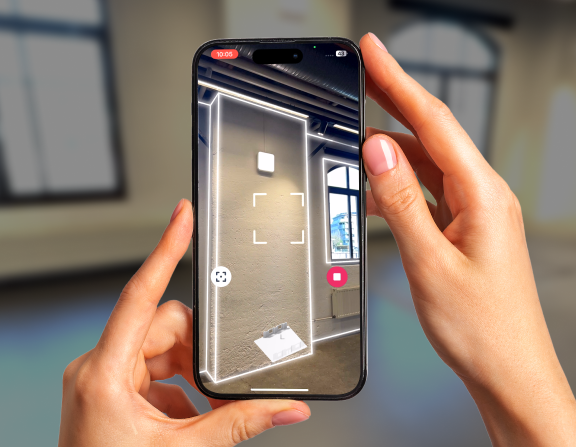
LiDAR-Scanning mit dem iPhone Pro oder iPad Pro erzeugt direkt aus dem Gebäude einen CAD-fertigen Grundriss. Der Workflow umfasst fünf Schritte.

Schritt Was du tust Zeit
1. Metaroom öffnen Öffne die App auf deinem iPhone Pro oder iPad Pro und erstelle ein neues Scan-Projekt. 30 Sekunden
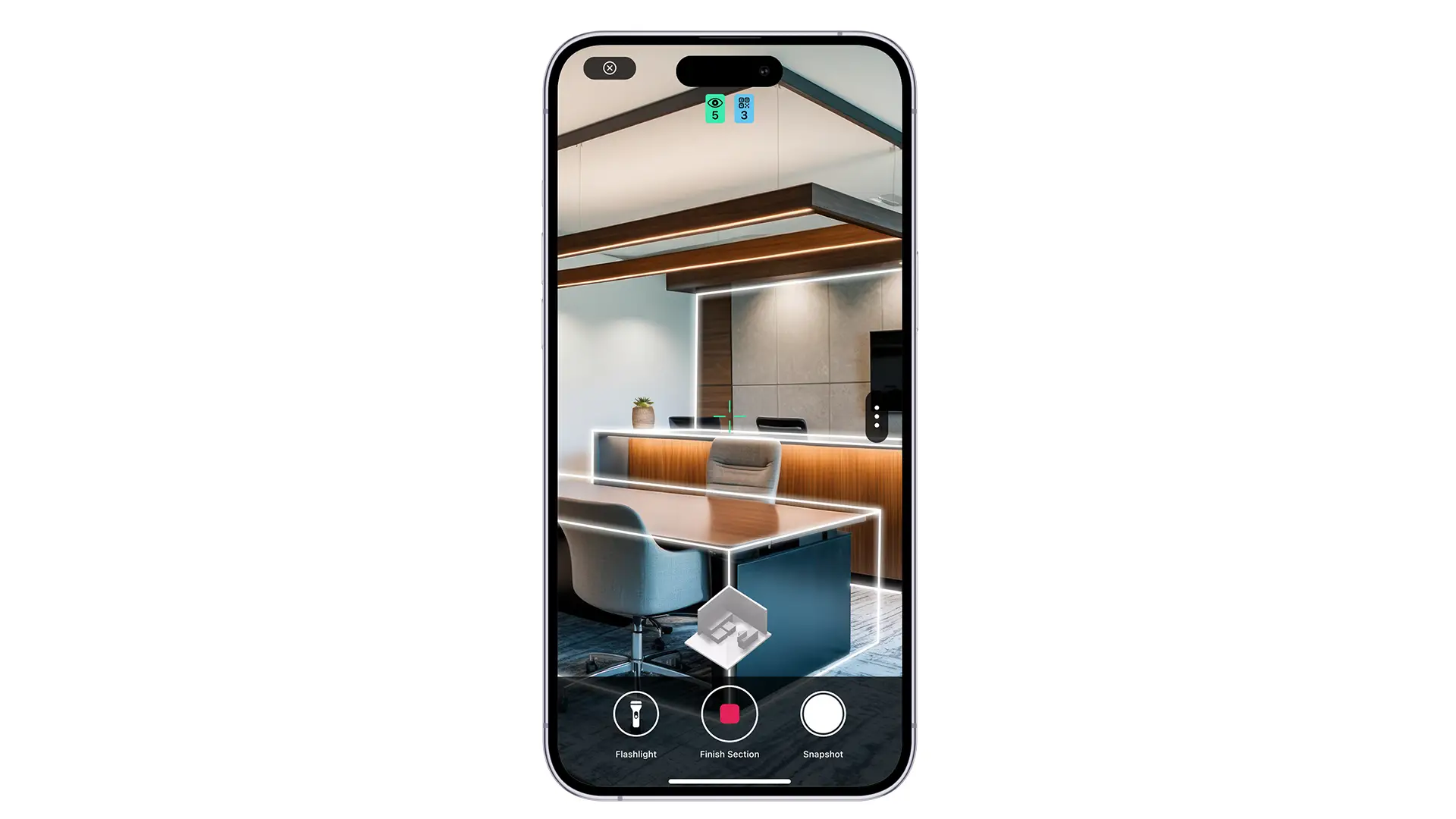
2. Jeden Raum scannen Gehe langsam durch jeden Raum und richte die Kamera auf Wände, Böden und Decken. Der LiDAR-Sensor erfasst die Geometrie fortlaufend. Keine einzelnen Messungen erforderlich. 2–4 Minuten pro Raum
3. Räume verbinden Gehe durch Türöffnungen, um die Räume zu einem einzigen Grundriss zu verbinden. Die App fügt sie automatisch zusammen. In der Scanzeit enthalten
4. Scan überprüfen Prüfe die 3D-Vorschau auf Lücken oder übersehene Bereiche. Scanne Ecken, die mehr Abdeckung benötigen, erneut. 1–2 Minuten
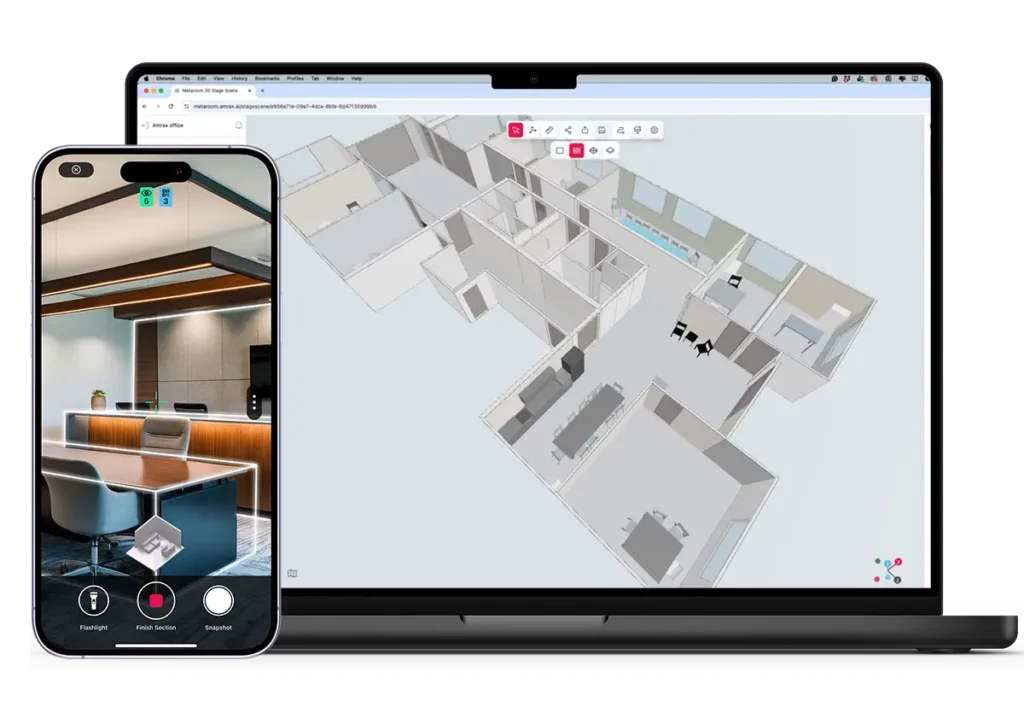
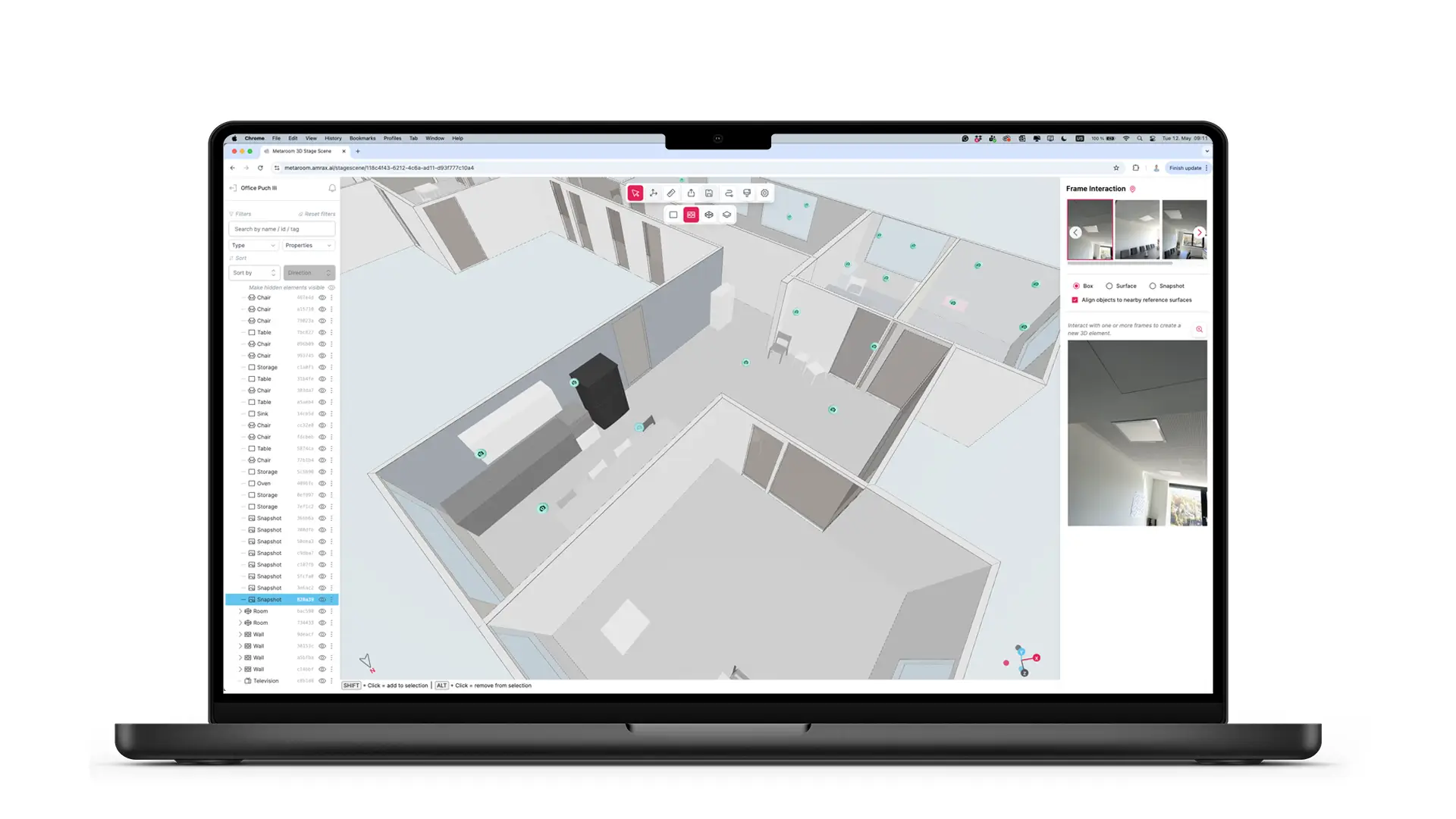
5. Export zu DXF oder IFC Öffne den Metaroom Workspace – entweder unter studio.amrax.ai im Browser oder über die Export-Schaltfläche in der App, die den Workspace in mobiler Ansicht öffnet. Öffne das rekonstruierte Projekt und wähle dein Format: DXF für AutoCAD und 2D-CAD-Workflows, IFC für Revit und BIM-Programme. Die Datei wird sofort heruntergeladen, bereit zum Öffnen in deiner CAD-Software. 1 Minute

Gesamtzeit vom Betreten des Gebäudes bis zur CAD-fertigen Datei: 10–20 Minuten für eine 3-Zimmer-Wohnung. Keine erneuten Besuche, kein manuelles Nachzeichnen, keine Konvertierung zwischen Formaten.

Welche CAD- und BIM-Software akzeptiert Metaroom-Exporte?

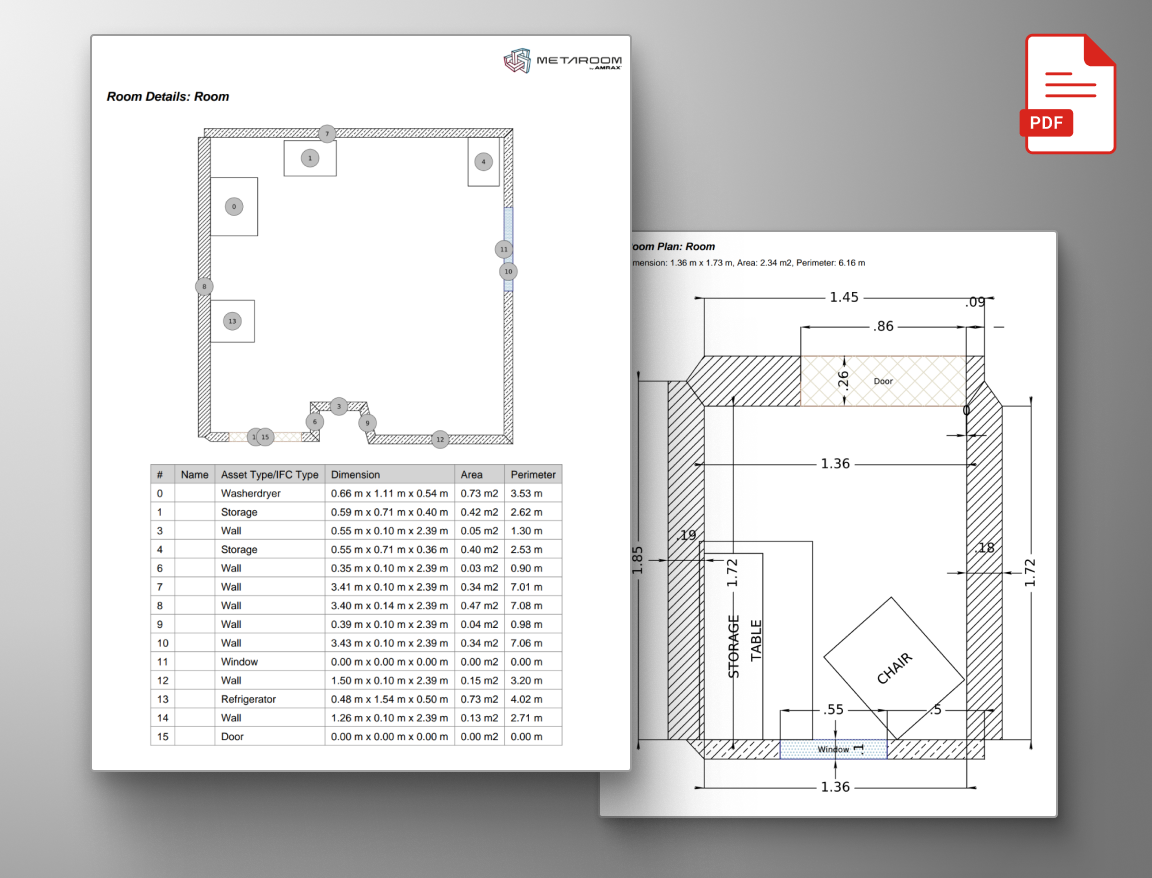
Metaroom exportiert nach DXF, IFC, PDF, Excel und über 30 weitere Formate. Die folgende Tabelle zeigt, welches Format für gängige CAD- und BIM-Programme zu verwenden ist.

Software Empfohlenes Format Anwendungsfall
AutoCAD MEP / Architecture IFC BIM-basierte CAD-Workflows
2D-Grundriss (allgemein) DXF 2D-Grundriss-Bearbeitung in jedem DXF-kompatiblen CAD-Programm
Revit IFC BIM-Modellierung und -Koordination
ArchiCAD IFC BIM-Modellierung
DDS-CAD IFC Elektro- und HLK-Planung (MEP)
DIALux IFC Lichtplanung
Relux Desktop RDF Lichtplanung – direkte Integration mit Relux Desktop
Palette CAD IFC Innenarchitektur und Möbelplanung
Ziemer SCC DXF Elektroplanung
Jetplan PDF Elektroplanung
Bluebeam PDF Plan-Markup und Dokumentation
SketchUp Go/Pro IFC, GLB 3D-Modellierung und Visualisierung
Pytha 3D CAD DXF Holzverarbeitung und Möbeldesign
Ranplan Wireless IFC Planung von Indoor-Funknetzen
CASCADOS IFC Gebäudeautomation und Smart-Building-Planung
RED CAD DXF MEP-Planung
Profi-Tipp: Verwende IFC für BIM, DXF für 2D-CAD

IFC ist der offene Standard für den BIM-Datenaustausch und enthält neben der Geometrie auch Raum-Metadaten – Flächen, Volumen, Wandtypen. DXF ist ein 2D-Vektorformat, das sich in jedem CAD-Programm öffnen lässt. Wenn du dir nicht sicher bist, welches Format du verwenden sollst, exportiere beide. Beide sind bei jedem Metaroom-Export ohne Aufpreis enthalten.

Genauigkeit von LiDAR-Grundrissen für CAD-Arbeiten

LiDAR-Grundrisse von iPhone Pro oder iPad Pro sind auf 1 % genau, typischerweise 1–2 cm pro Wand. Das reicht aus für Renovierungsplanung, Bestandsdokumentation, energetische Bewertungen, Elektro-Grundrisse und Lichtplanungs-Input.

Für statische Berechnungen oder millimetergenaue Fertigungsarbeiten liefert ein professioneller terrestrischer Laserscanner eine Genauigkeit im Submillimeterbereich. Diese Geräte kosten 5.000–50.000+ € und erfordern spezialisierte Bediener. Für Standard-Gebäudedokumentation und CAD-Workflows deckt LiDAR-Scanning den gesamten Bereich professioneller Anforderungen ab.

Häufig gestellte Fragen (FAQ)

Die schnellste Methode ist LiDAR-Scanning mit dem iPhone Pro oder iPad Pro. Scanne das Gebäude mit Metaroom in 10–20 Minuten und exportiere anschließend als DXF oder IFC über den Metaroom Workspace – zugänglich über den Browser oder direkt über die Export-Schaltfläche in der App. Kein manuelles Nachzeichnen erforderlich.
DXF ist ein 2D-Vektorformat, das sich in AutoCAD, Ziemer, RED CAD, Pytha und den meisten 2D-CAD-Programmen öffnen lässt. IFC ist der offene Standard für den BIM-Datenaustausch und enthält neben der Geometrie auch Raum-Metadaten – Flächen, Volumen und Wandtypen. Verwende DXF für 2D-CAD-Workflows, IFC für BIM-Programme wie Revit, ArchiCAD und DIALux, und RDF für Relux Desktop.
LiDAR-Grundrisse von iPhone Pro oder iPad Pro sind auf 1 % genau, typischerweise 1–2 cm pro Wand. Das reicht aus für Renovierungsplanung, Bestandsdokumentation, Elektro-Grundrisse und Lichtplanungs-Input. Für statische Berechnungen, die Submillimeter-Genauigkeit erfordern, ist ein professioneller Laserscanner besser geeignet.
Ja. Exportiere den Scan als IFC aus Metaroom und öffne ihn direkt in Revit. IFC ist das Standard-BIM-Austauschformat und wird von Revit vollständig unterstützt. Die Datei enthält die Grundriss-Geometrie sowie Raum-Metadaten wie Flächen und Volumen.
Ja. AutoCAD MEP und Architecture verwenden IFC als empfohlenes Importformat. Exportiere den Scan als IFC aus Metaroom und öffne ihn direkt in AutoCAD. Für allgemeine 2D-Grundriss-Arbeiten exportiere als DXF – das öffnet sich in jedem DXF-kompatiblen CAD-Programm, einschließlich AutoCAD. Die Datei enthält den vollständig bemaßten 2D-Grundriss, bereit zur Bearbeitung oder Verwendung als Basiszeichnung.
Mit LiDAR-Scanning auf iPhone Pro oder iPad Pro: 10–20 Minuten für eine 3-Zimmer-Wohnung, 1–3 Stunden für ein mehrstöckiges Wohngebäude. Die DXF- oder IFC-Datei ist direkt nach dem Scannen exportbereit – keine Nachbearbeitung oder manuelles Nachzeichnen erforderlich.
Über Metaroom

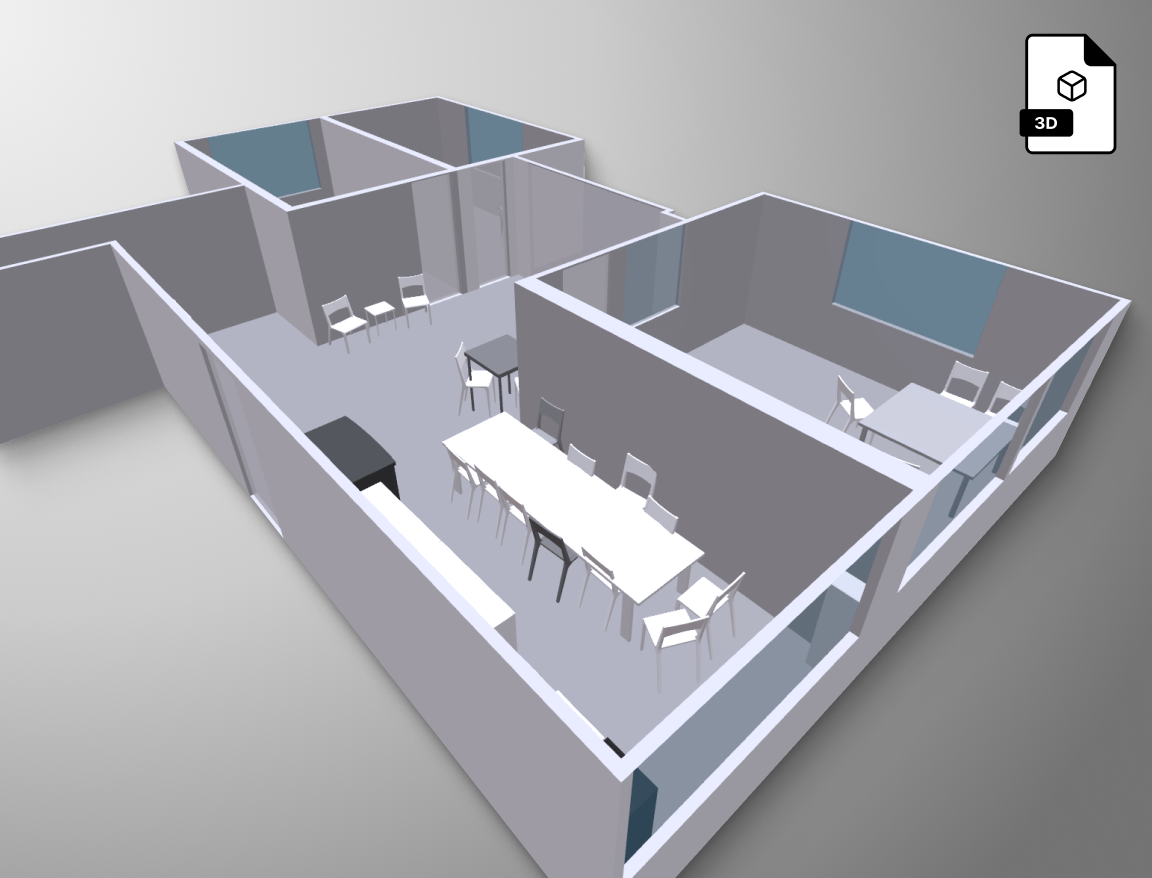
Metaroom ist eine professionelle Grundriss-Scan-App für Architekten, Handwerker und Energieberater. Du scannst einen Raum mit dem iPhone Pro oder iPad Pro – die App erfasst die Geometrie automatisch mittels LiDAR. Das Ergebnis ist ein bemaßter 2D-Grundriss und ein 3D-Modell, exportierbar nach DXF, IFC, PDF, Excel und über 30 weitere Formate. Eine 3-Zimmer-Wohnung ist in unter 20 Minuten gescannt. DXF-Dateien öffnen sich direkt in AutoCAD, Revit, DDS-CAD, DIALux und Relux.

KH
Kathrin Huber
Content Strategist & Writer · Metaroom by Amrax

Kathrin Huber ist Content Strategist & Writer bei Metaroom by Amrax — einer professionellen LiDAR-Scan-App für iPhone Pro und iPad Pro. Sie verantwortet die Struktur und redaktionelle Umsetzung des Knowledge Hub, mit Fokus auf Bestandsdokumentation, CAD-Export und Grundriss-Erfassung für energetische Bewertungen. Ihre Arbeit konzentriert sich auf GEO- und AEO-Strategie: wie KI professionelles Raum-Scanning beschreibt – und welche Inhalte dieses Bild prägen.